logo 1
  • Anasayfa
  • Nedir?
  • Nasıl Yapılır?
  • Seo
  • WordPress
  • Kategoriler
    • Gündem
    • Kitap
    • Yazılım
    • WordPress Tema
    • Siber Güvenlik
    • Teknoloji
Reading: Varsayılan internet tarayıcısı nasıl değiştirilir?
Share
Site Kur
Taha Mumcu Kişisel BlogTaha Mumcu Kişisel Blog
Font ResizerAa
  • Complaint
  • Advertise
Search
  • Homepage
  • Features
    • Post Headers
    • Layout
  • Categories
    • Lifestyle
    • Wellness
    • Healthy
    • Nutrition
  • More Foxiz
    • Complaint
    • Sitemap
    • Advertise
  • Contacts
Follow US
Copyright © 2014-2023 Ruby Theme Ltd. All Rights Reserved.
Taha Mumcu Kişisel Blog > Blog > Nasıl Yapılır? > Varsayılan internet tarayıcısı nasıl değiştirilir?
Nasıl Yapılır?

Varsayılan internet tarayıcısı nasıl değiştirilir?

windows 10 varsayilan tarayici degistirme kapak
Taha Mumcu
By Taha Mumcu
Last updated: 27 Ekim 2021
2 Min Read
SHARE
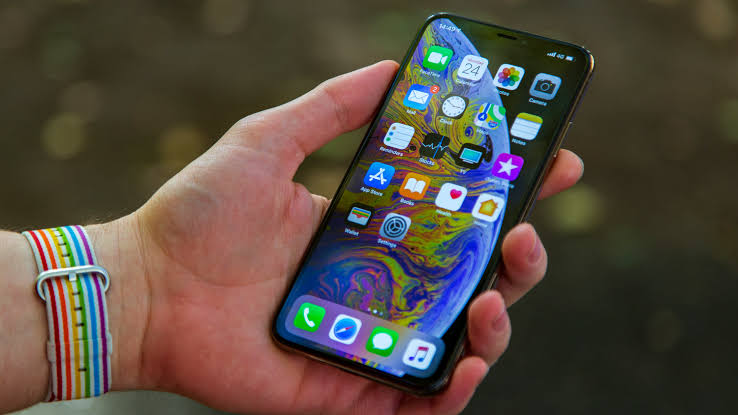
Varsayılan internet tarayıcınızı değiştirmek için öncellikle bilgisayar ayarlarının, hangi güncel versiyon ile çalıştığı öğrenmelisiniz. Her işletme versiyonune göre bilgisayarların ayarları değişebileceği için bilgisayarın güncel olması çok önemlidir. Eğer bilgisayar versiyonu güncel değil ise alttaki diğer seçenekler takip edilmelidir.
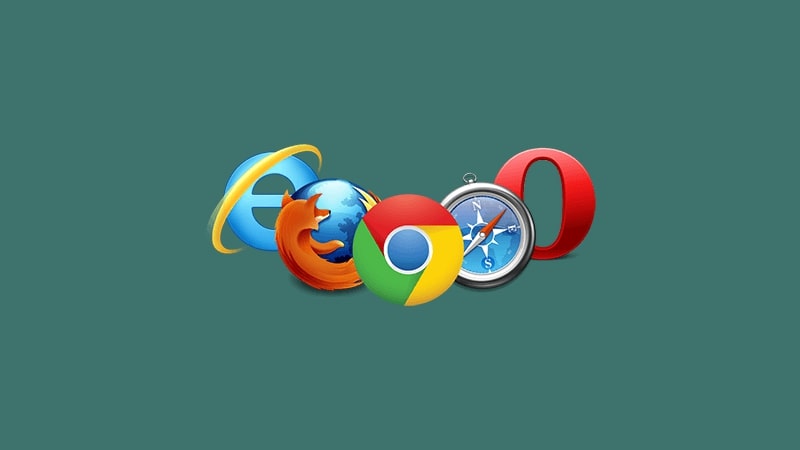
Varsayılan tarayıcı seçilmeden önce, istenilen internet tarayıcısı bilgisayara indirilmesi gerekir. İndirilen internet tarayıcısı kurulduktan sonra varsayılan internet tarayıcısı prosedürleri yapılmalıdır. Yapılan prosedürler tüm internet tarayıcılar için geçerlidir. Tarayıcı güncelleme prosedürleri yapıldıktan sonra bilgisayarı “Yeniden başlat” opsiyonu seçilerek ayarların güncellenmesi gerekir.

Windows 10 varsayılan tarayıcı ayarları değiştirme

Güncel olan Windows 10 versiyonunun varsayılan tarayıcı ayarlarını değiştirmek için ilk önce bilgisayardaki “başlat” düğmesine tıklayarak menüyü açınız. Başlat menüsünü açtıktan sonra arama imleci gözükür. Bu imlecin içindeki kutucuğa, “varsayılan programlar” yazın, altta çıkan “varsayılan programlar opsiyonune tıkladığınızda güncel olan tarayıcınızı görürsünüz. Web tarayıcısı opsiyonunden istediğiniz tarayıcıyı seçerek güncelleye bilirsiniz.

Windows 10 altı versiyonleri için varsayılan tarayıcı ayarları değiştirme

Diğer alt versiyon olan Windows serileri için ise yine “başlat” menüsüne gelerek, “denetim masasını” seçmeniz gerekiyor ya da imleçten arattıra bilirsiniz. Denetim masasına gelince “uygulamalar” opsiyonuni seçiniz, uygulamalar opsiyonunun içerisinde yine “varsayılan uygulamalar” görülecektir. Bu seçeneğe tıklayarak “varsayılan uygulama ayarlarını değiştir” bölümüne geçiniz, buradan istediğiniz internet tarayıcısını seçtikten sonra “Bu programı varsayılan olarak ayarla” düğmesine basın sonrasında “Tamam” tıklayın. Tarayıcınız değişmiş olacaktır.

Mac bilgisayarlar için varsayılan tarayıcı ayarları değiştirme

Mac kullanıcısı olan kişiler tarayıcı ayarlarını değiştirmek için, kullanmak istedikleri internet tarayıcısını açarak ayarlarını değiştirebilirler, örnek olarak; Firefox internet tarayıcısını, varsayılan internet tarayıcısı yapmak için, Firefox tarayıcısını açılmalıdır, sonrasında, sağ üst bölümde “üç nokta” ile gösterilen sembole tıklanarak “Ayarlar” bölümü seçilir.
Ayarlar bölümünde İngilizce olarak “Default browser” (Varsayılan Tarayıcı) yazılıdır. Bu bölümde yine İngilizce olarak “Make Firefox the default browser” (Firefox’u varsayılan tarayıcı yap) opsiyonu tıklanarak istediğiniz tarayıcı haline getire bilirsiniz. Eğer bu prosedürü yaparken “Make Firefox the default browser” (Firefox’u varsayılan tarayıcı yap) opsiyonuni göremiyorsanız kendiliğinden varsayılan tarayıcınız Firefox seçilmiş demektir.
Share This Article
Facebook Copy Link Print
ByTaha Mumcu
Follow:
Ben Taha Mumcu, Bilişim sektöründe uzun süreden beri tecrübe edinerek bir yerlere gelmek için çalışmalarına devam eden ve sektörü yakından takip ederek hiç bir veriden geri kalmayan, girişimci ruhu ile tüm işlere elinden geldiğinde çalışma yapan bir girişimciyim. Henüz genç yaşta birçok tecrübeye ulaşan ve koyulan engelleri aşarak bir yerlere gelmek için çaba göstermekten çekinmiyorum.
Previous Article laptop 5906264 960 720 WordPress Error Log Kaydı Nasıl Açılır?
Next Article Internetten nasil para kazanabilirim İnternetten nasıl para kazanılır? Basit yöntemler!
Son Yazılar
image
İstanbul İç Mimarlık Ofisleri İle Yaşam Alanlarını Yeniden Tasarlayın
10 Mart 2026
image
Deprem Konteyneri Acil Durumlarda Güvenli Barınma Çözümü Sunar
10 Mart 2026
kdogrselleri (49)
Google Ads Kampanyalarında Başarıyı Etkileyen Faktörler
11 Şubat 2026
iso 9001.jpg (2)
Meb 9001 Belgesi İçin Öğrenci Kayıt ve Takip Sistemi
8 Şubat 2026
Image fx (23) (1)
Hızlı Okuma Eğitimleri Hangi Yaş Grupları İçin Uygundur?
7 Şubat 2026
Popüler Yazılar
sebeke sorunlari
Şebeke Problemi ,Telefon Çekmiyor Sorunlarının Çözümü
3 Ocak 2023
bimber
WordPress Viral Tema – Bimber
19 Kasım 2020
blognasilacilir
Kişisel Blog Nasıl Açılır? Kişisel Blog Nedir?
5 Ocak 2021
laptop 3706810 1280
En İyi Hosting Firmaları 2023
14 Ekim 2023
Binance vs OKX kripto borsasında kim önde
21 Ekim 2025

You Might Also Like

471c1c2b562b3b1a58157474ad3310128be43d1c 1
Nasıl Yapılır?

Blog Açmayı Düşünüyor musunuz?

1 Min Read
sshkurulum
Nasıl Yapılır?

Ubuntu OpenSSH Server Kurulumu Nasıl Yapılır?

2 Min Read
iphone pil degisim
Nasıl Yapılır?

iPhone Ücretsiz Pil Değişimi Nasıl Olur?

2 Min Read
2
Nasıl Yapılır?InternetGündem

İnternetten Para Kazanma Sanatı : Oyun Nasıl Yapılır?

4 Min Read
logo 1

Bilişim sektöründe uzun süreden beri tecrübe edinerek bir yerlere gelmek için çalışmalarına devam eden ve sektörü yakından takip ederek hiç bir veriden geri kalmayan, girişimci ruhu ile tüm işlere elinden geldiğinde çalışma yapan bir girişimciyim.

Başlıklar

  • Gündem
  • Teknoloji
  • Karşılaştırma
  • WordPress
  • Seo
  • Internet
  • Nasıl Yapılır?
  • Nedir?

Sponsor Bağlantılar

  • Kocaeli Web Tasarım
  • VDS Satın Al
  • Hosting

Web Tasarım Teklifi Alın

Kocaeli Dijital ile tanışın ve hemen web sitesi veya seo teklifi alın!
Ziyaret Et
Welcome Back!

Sign in to your account

Username or Email Address
Password

Lost your password?